
ベクトル作図レッスン
Illustratorで中国飾り結びを描く。
Adobe Illustratorで中国飾り結びを描きます。編集可能な練習用SVGから、交互の交差、ひもの色、房を作り、SVGや透明PNGで保存します。
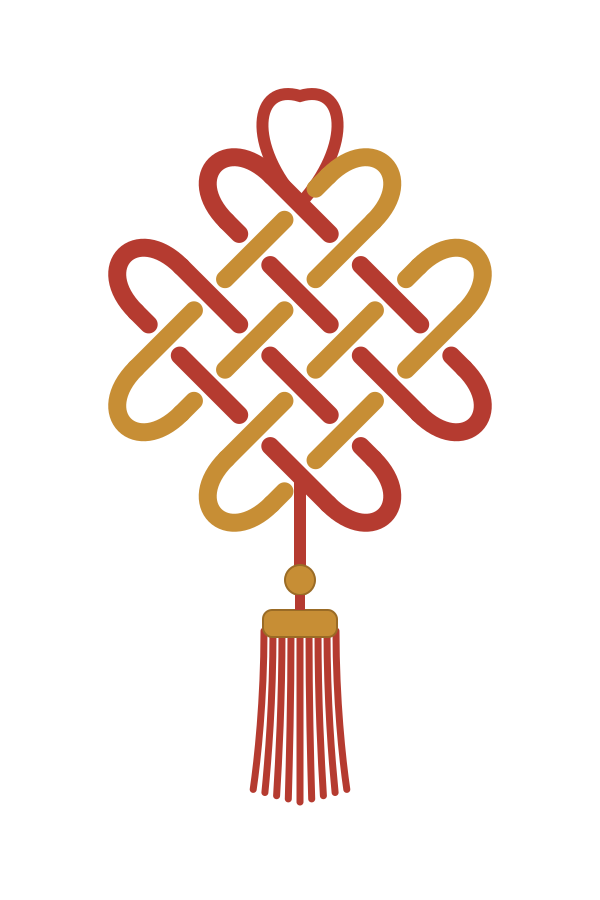
パスから作る、小さな飾り。
Adobe Illustratorで輪の格子を、カード、招待状、デジタルイラスト用の中国飾り結びに変えます。曲線を編集し、ひもを交互に上下させて、ビーズ、巻き止め、房を描きます。上の完成例はダウンロードと同じ作品です。
これは装飾用のベクトル作図練習です。実際のひもの通し方は 中国飾り結びのレッスン.
必要なもの: デスクトップ版Illustrator、下の練習用ファイル、オブジェクト選択の基本知識。ここで扱うのは英語版のメニューです。道具の位置はワークスペースで変わることがあります。

練習用:切れ目のない輪の格子、吊り輪、つなぎ。完成版:交互の交差と房。どちらも600 × 900 pxのキャンバスです。
01. SVGを編集可能な文書として開く。
- 練習用ファイルを保存し、 ファイル → 開く で次を選びます: illustrator-knot-starter.svg.
- 選ぶメニュー: ファイル → 別名で保存 。Illustratorの作業用 .ai コピーを保存し、元の練習用ファイルを残します。
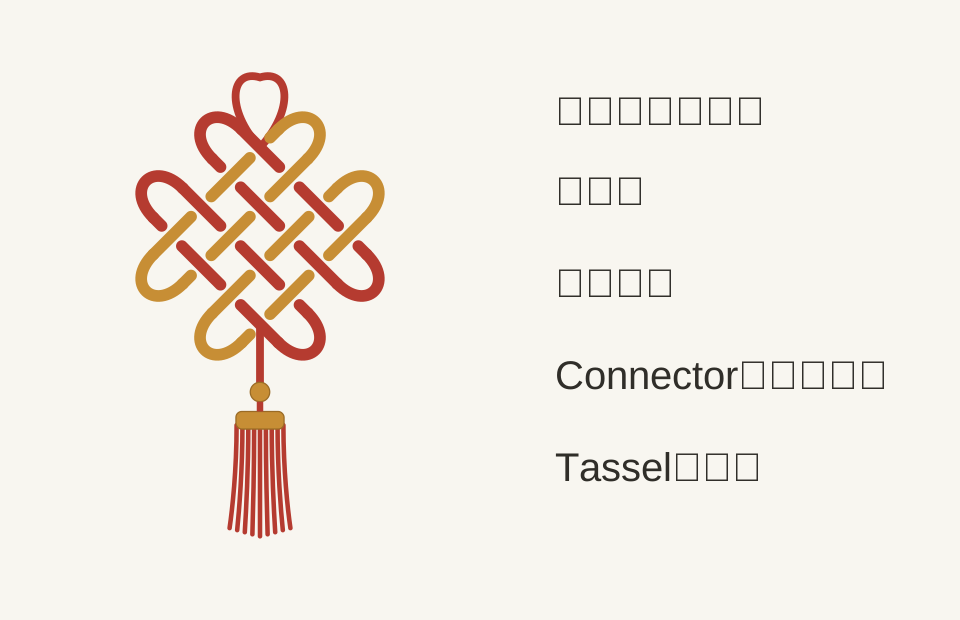
- 開くメニュー: ウィンドウ → レイヤー。内容を展開して次のグループを選べるようにします: Hanging-loop(吊り輪), Connector(つなぎ) と Knot-body(結び本体)。本体の中には horizontal-cord(横方向のひも) と vertical-cord(縦方向のひも).
- 使う道具: 選択ツール(V) でグループ全体を移動します。 ダイレクト選択ツール(A) では中のパスやアンカーを選べます。グループをダブルクリックすると編集モードに入り、Escapeキーで終了します。
横・縦の名称は45°回転する前の格子に基づきます。画面では2方向の斜線に見えます。元からベクトルの線なので画像をトレースする必要はありません。グループを分けるなら選択して右クリックし、 グループ解除を選びます。飾り全体を動かすときは本体のグループを保ちます。
02. 格子を動かさず外側の輪を整える。
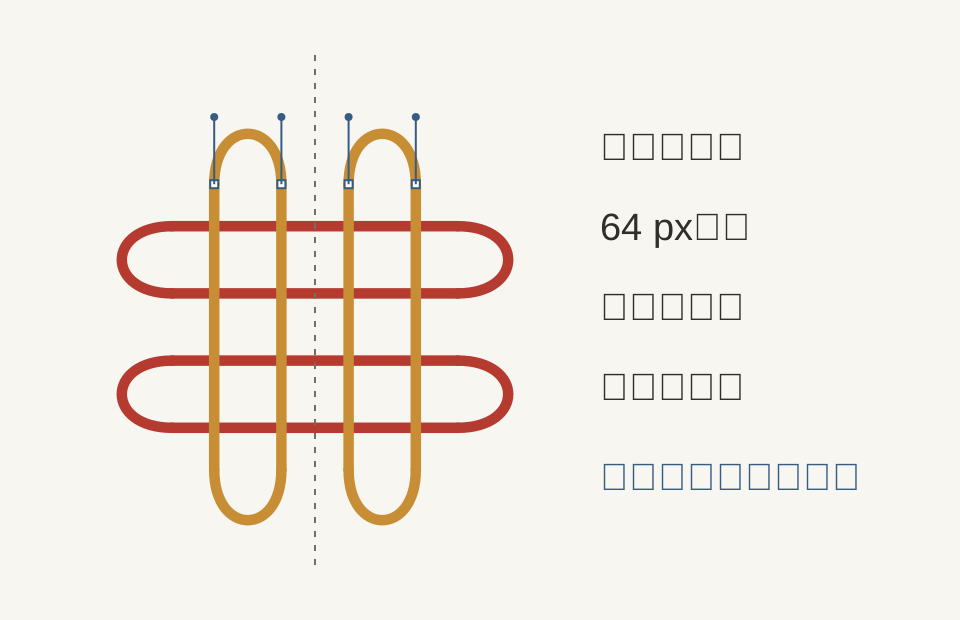
練習用は両方向に等間隔の4本の線があり、曲線の折り返しでつながって見えます。元の間隔は 64 px、ひもの線幅は 18 pxです。まず外側の輪を一つ変えてみます。
- ダイレクト選択で外側の曲線をクリックし、端のアンカーを選んで方向ハンドルを表示します。
- ハンドルを少し伸ばすと丸い輪に、短くすると小さな輪になります。つなぎ目を滑らかに保つため、端のアンカーは元の直線上に残します。
- 輪が尖ったら元に戻します。少しの調整で十分なことが多く、内側の交差は動かしません。
- 全体を配置するときは次を選びます: Knot-body(結び本体)。開くメニューは ウィンドウ → 整列 で、 アートボードに整列、次に 水平方向中央に整列を選びます。吊り輪とつなぎのグループも同じ方法で中央に配置します。個々のひもを整列すると間隔が崩れるため避けてください。
折り返しを自分で描くなら ペンツール(P) を塗りなしで使います。曲線の両端で隣の直線に沿ってドラッグしてハンドルを作ります。U字の折り返しは滑らかな2つのアンカーで描けます。元の線と比べてから置き換えます。
03. 各交差で下になるひもを切る。
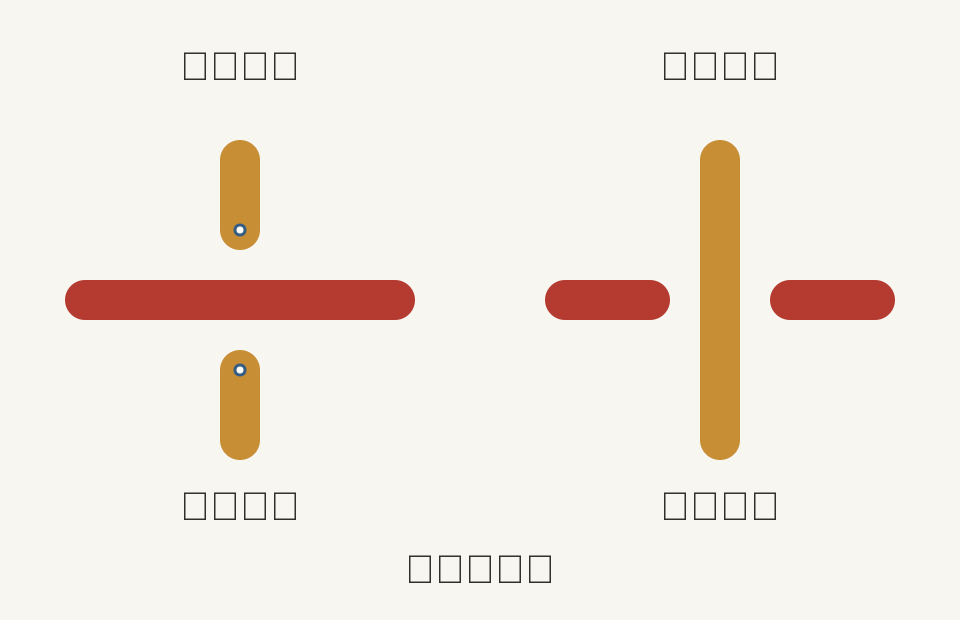
練習用では一方向のひも全体が上です。織り目を表すには交差ごとに上下を入れ替えます。下のひもを実際に切り、色付き背景でも隙間が見えるようにします。
- 回転前の図を左から右に見て、最上段の赤い列の最初の交差を選びます。赤を 上 、金を下にします。
- 金のパスをダイレクト選択し、 はさみツール(C) で交差の両側を切ります。位置は 交差の中心からパスに沿って約22 pxです。中央に44 pxの区間ができます。
- ダイレクト選択に戻り、中央の短い区間だけを選んで削除します。選択を外して確認し、赤は連続、金は2つの端に分かれた状態にします。
- 同じ赤い列の次の交差では逆にし、金を連続させて赤を切ります。 上・下・上・下 の順で列を進めます。
- 次の列は逆の順から始め、全体の 16 交差が交互になるまで繰り返します。各交差では一方向だけが連続します。
設定を保つ: 丸型線端 を線パネルで選びます。18 pxの線では端がアンカーから9 px延び、22 pxの切断位置なら上のひもの横に約4 px空きます。拡大して両側を確認します。正確に切るなら交差中心を通る44 pxの参考線を下のパスに平行に置き、切断後に消します。
下のひもを背景色の四角形で隠さないでください。透明PNGや別背景のSVGで塗りつぶしが見えてしまいます。交互の順序は完成版SVGを横に開いて比べられます。
04. ひもの色と線幅を変える。
- 次の中のパスを選びます: horizontal-cord(横方向のひも)。次に 線 の色ボックスをダブルクリックしてカラーピッカーを開きます。例の色は #B53B30.
- 同様に次を設定: vertical-cord(縦方向のひも) 色は #C78E35。最終的に同色にする場合も、交差の確認中は違う色が便利です。
- 開くメニュー: ウィンドウ → 線。本体のパスを次の 18 px 線幅にし、 丸型線端 と ラウンド結合を使います。塗りは「なし」のままです。
- 試す太さ: 12 px で軽い印象を試し、使うサイズで比較します。太くするなら切れ目も広げ、下の端が上のひもに触れないようにします。
吊り輪とつなぎは少し細くし、例では12 pxです。作業用ファイルでは線を編集可能なまま残せます。このレッスンではアウトライン化は不要で、行うと線幅の変更方法も変わります。
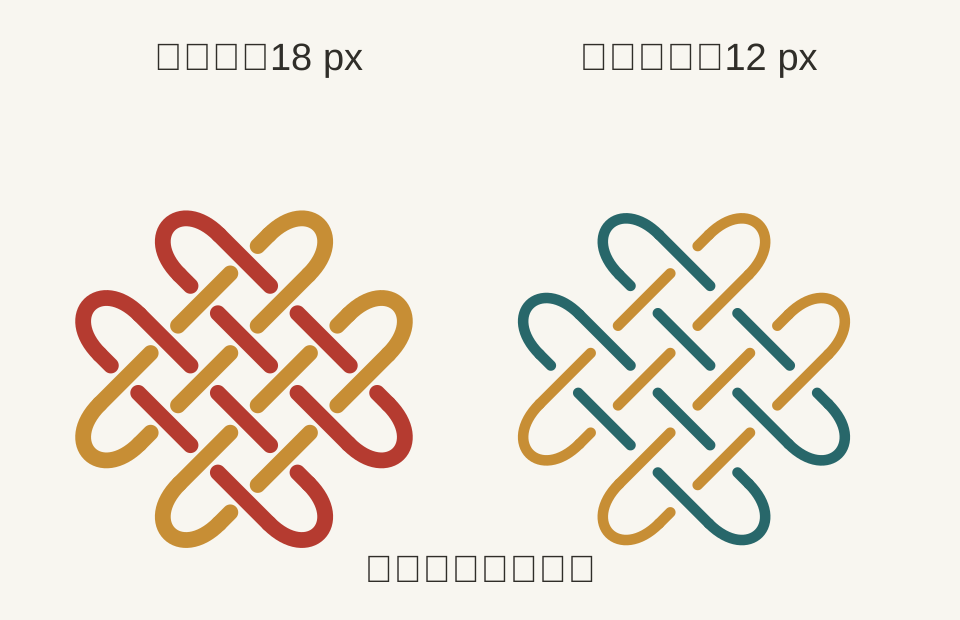
05. ビーズ、巻き止め、房を描く。
練習用ではつなぎの下に房の空間があります。追加する物は別のグループにして、本体を動かさず仕上げ部分を移動できるようにします。
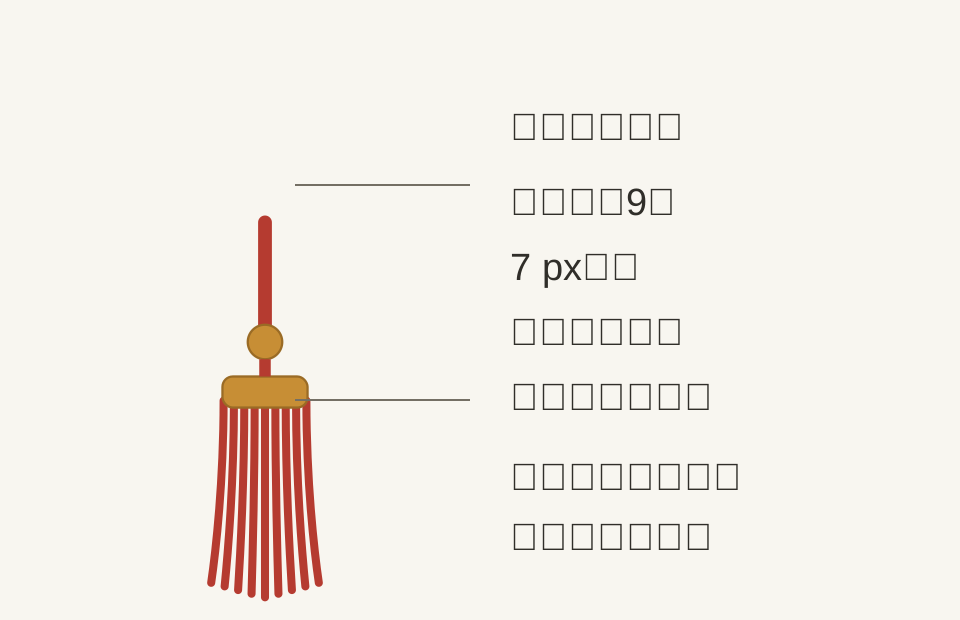
- 使う道具: 楕円形ツール(L) で30 × 30 pxの円を描きます。金で塗り、濃い金の細い線を付け、つなぎの下端に中央を合わせます。
- ビーズの下から巻き止めまで短い赤線を描きます。例のビーズ中心は x 300, y 580、下端はy 595、線の終点はy 610です。
- 巻き止め用の角丸長方形を描きます: 74 × 27 px、中心x 300、上端y 610。塗りは金、線は濃い金2 px、角丸の半径は約9 pxにします。
- ペンツールで巻き止めのすぐ下、y 631から房の開いたパスを1本描きます。塗りなし、 7 pxの赤線、丸型線端にし、下で少し外へ曲げます。
- 房のパスを複製し、横に 9本のパス を並べます。上のアンカーは約9 px間隔、同じ高さにそろえ、下端は緩い曲線になるよう変えます。中央の端はy 802付近、外側はy 789付近です。
- 巻き止めを房の上へ出すには オブジェクト → 重ね順 → 最前面へ。ビーズ、短いつなぎ、巻き止め、房を選び、 オブジェクト → グループでまとめます。グループ名を Tassel(房) にしてレイヤーに表示します。
- 房のグループ全体を選び、整列で アートボードに整列 → 水平方向中央に整列を選びます。上下に動かし、ビーズをつなぎに接続します。
使うパネル: ウィンドウ → 変形 で位置とサイズを正確に入力できます。付属600 × 900 px SVGの原点はアートボード左上です。中心や角の座標を入力する前に、変形パネルの基準点を確認してください。
06. 作業用ファイルを保存し、両形式を書き出す。
まず.ai文書を保存します。吊り輪と房の端の周囲に余白を残し、 表示 → 透明グリッドを表示 で背景の透明部分と交差の隙間を確認します。
拡大縮小できるイラスト用SVG
- 選ぶメニュー: ファイル → 書き出し → 書き出し形式.
- 選ぶメニュー: SVG で形式を選び、 アートボードごとに作成 を使って600 × 900の範囲を書き出します。
- 曲線を保つ小数精度を選びます。この図では小数3桁が目安です。パーツ名を識別しやすくするには オブジェクトID:レイヤー名.
- を選びます。書き出したSVGをブラウザーで開き、数種類のサイズで交差と房を確認します。続けて編集するため.aiも残します。
カードや投稿用のPNG
- 選ぶメニュー: ファイル → 書き出し → 書き出し形式.
- 選ぶメニュー: PNG で次を選びます: アートボードごとに作成.
- PNG設定で選ぶ項目: 背景色:透明。文書と同じピクセルサイズなら72 ppi、さらに大きな画像が必要なら解像度を上げます。
- PNGを開き、明るい背景と暗い背景の両方で確認します。房の切れ、白い塗り残し、ぼけた交差がないか見ます。
SVGではパスを保ち、PNGはピクセル画像になります。透明PNGは完成カードに載せやすく、SVGは各部分を選んで編集し続けられます。
仕上げる前に
- 各交差に連続した上のひも1本と、見える下の端2つがある。
- 隣の列では上下の順序が逆になる。
- 吊り輪、本体、房が同じ中心線にある。
- SVGが正しく開き、PNGの周囲が透明である。
角張る曲線はアンカーのハンドルを調整します。交差が一体に見えるなら下のパスの隙間を広げます。整列で全体が動く場合は、グループ全体を選んだか確認します。
別の方法でも構成を試す。
使うパネル: 飾りをデザイン で形、比率、色を決めてからベクトル画を仕上げましょう。 DIYデザイナー ならブラウザーで既存の結びを手早く配置し、メッセージを加えられます。Illustratorではアンカー、ひものパス、自分で描く細部を直接操作できます。
実物の飾りを作るなら 基本の結びのレッスン と 手作りの房.