
向量繪圖教學
用 Illustrator 畫中國結。
在 Adobe Illustrator 用可編輯 SVG 起始檔繪製中國結掛飾,製作交替上下的繩路、自訂繩色與流蘇,匯出 SVG 或透明 PNG。

用路徑組成一件小掛飾。
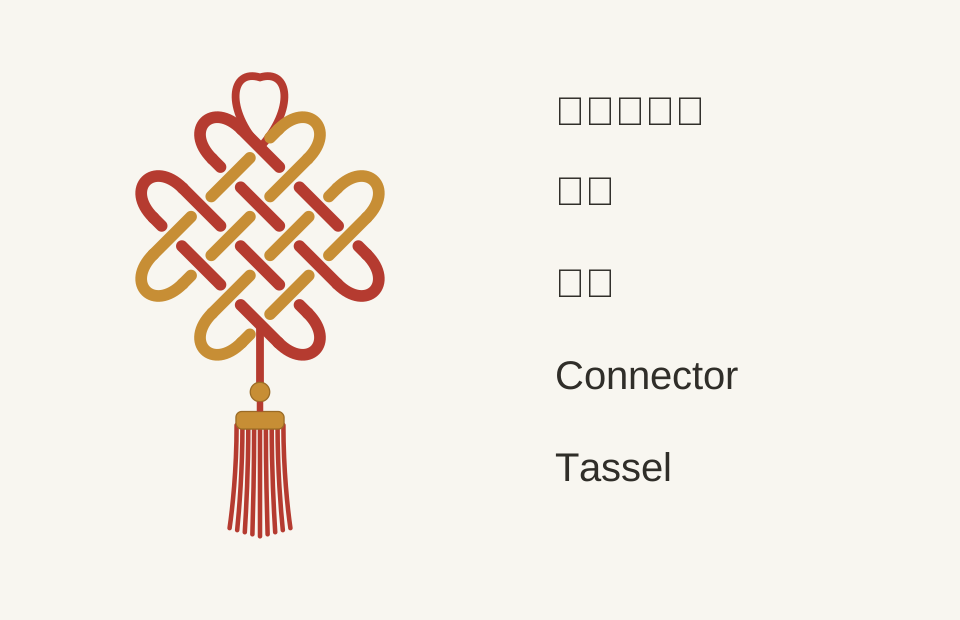
用 Adobe Illustrator 把簡單的繩圈格子畫成中國結掛飾,可用於卡片、邀請函或數位插畫。你會編輯曲線、安排繩子上下交替,再畫珠子、束頸與穗絲。上方成品就是下載檔所附的作品。
這是裝飾向量繪圖練習。學習實際編結路線,請使用我們的 中國結教學.
所需準備: 桌面版 Illustrator、下方的起始檔,以及基本物件選取操作。本頁列出的選單名稱採英文桌面介面;工具位置可能隨工作區配置不同。

起始檔含未切開的繩圈格子、掛圈與連接段。完成檔含上下交替的交叉處和完整流蘇。兩者畫布皆為 600 × 900 像素。
01. 將 SVG 開啟為可編輯文件。
- 下載起始檔,選擇 File → Open(檔案 → 開啟) ,然後選取 illustrator-knot-starter.svg.
- 選擇 File → Save As(檔案 → 另存新檔) ,儲存為 Illustrator .ai 工作副本,以保留原始起始檔。
- 開啟 Window → Layers(視窗 → 圖層),展開作品,直到能選取以下群組: Hanging-loop, Connector 與 Knot-body。主體內有 horizontal-cord 與 vertical-cord.
- 使用 Selection tool (V)(選取工具) 移動整個群組;使用 Direct Selection tool (A)(直接選取工具) 選取群組內的單一路徑或錨點。連按兩下群組可進入隔離模式,按 Escape 離開。
水平與垂直名稱描述的是旋轉 45° 前的格子,在畫布上會呈現兩個對角方向。起始檔由向量描邊組成,無須影像描圖。若需拆開群組,選取後按右鍵並選擇 Ungroup(解散群組);移動整個掛飾時,仍保持主體為群組。
02. 調整外圈曲線,保持格子位置。
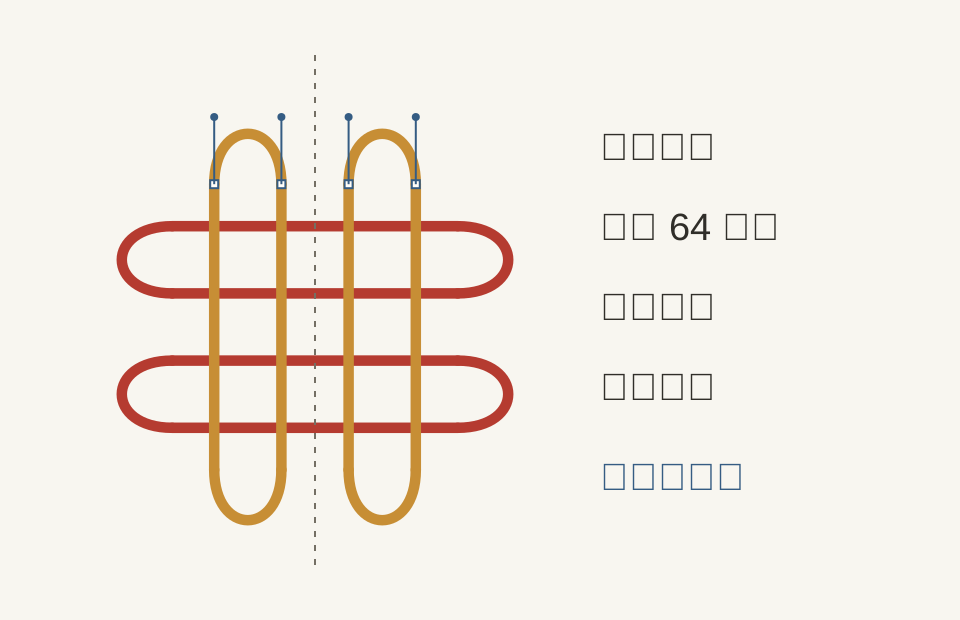
起始檔在每個方向各有四條等距線,以成對回彎曲線連接外觀。原始間距為 64 像素,繩線寬為 18 像素。先試著改一個外圈。
- 以直接選取工具點選結體外側的回彎曲線,再點其端點錨點,顯示方向控制把手。
- 把手向外拉一些會讓圈更圓,縮短則讓圈更緊。端點錨點保持在原直線上,接合處才會平順。
- 若圈變尖,復原這次調整。通常微調把手就夠,內部交叉點應維持原位。
- 要定位整幅繪圖,選取 Knot-body,開啟 Window → Align(視窗 → 對齊) 並選擇 Align to Artboard(對齊工作區域),接著選擇 Horizontal Align Center(水平居中對齊)。掛圈與連接段群組也用同樣方法置中。不要逐一對齊繩線小段,否則會破壞格子間距。
自行重畫回彎時,使用 Pen tool (P)(鋼筆工具) 並將填色設為無。在曲線兩端,沿相鄰直線方向按住拖曳把手。兩個平滑錨點就能畫出 U 形回彎;替換原路徑前先與起始檔比較。
03. 在每個交叉處切開下方繩線。
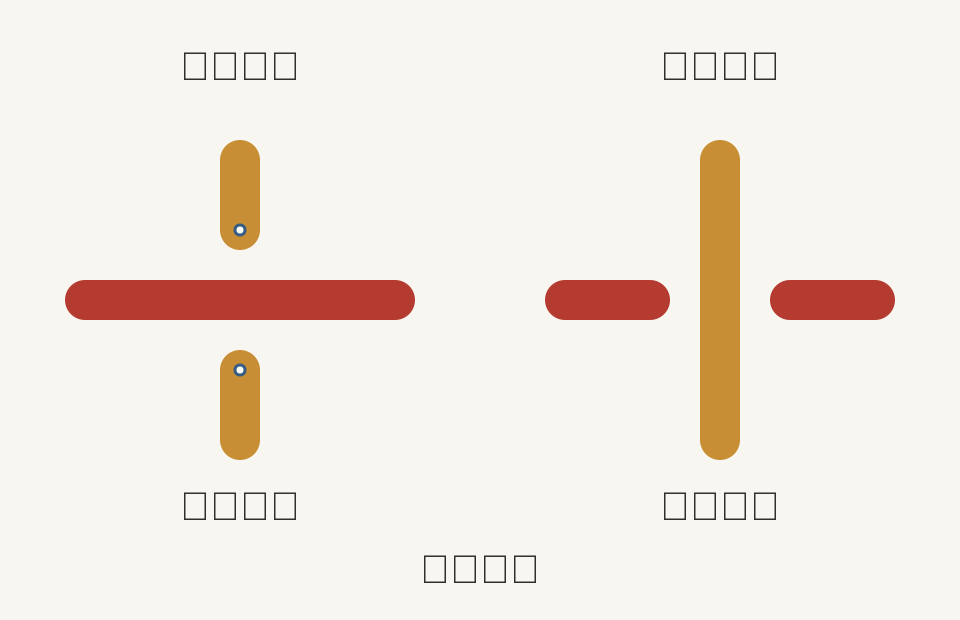
起始檔中,一整個方向的繩線都壓在另一方向上方。交織效果需要相鄰交叉處交換上下位置。請在下方繩線做出真正空隙,才能在有色背景上同樣成立。
- 從未旋轉圖中最上方紅色橫列的左邊起,選第一個交叉處,讓紅線 從上方越過 金線。
- 以直接選取工具選金色路徑,切換到 Scissors tool (C)(剪刀工具) ,在交叉處兩側的金色路徑上點擊,位置各距 交叉中心沿路徑約 22 像素,形成 44 像素長的中間小段。
- 切回直接選取工具,只選中間小段並刪除。點空白處檢查:紅線應連續,金線則留下分開的兩個端點。
- 同一紅色橫列的下一個交叉處反過來,保留金線連續,切開紅線。沿橫列繼續 上、下、上、下 交替。
- 下一列以相反順序開始,直到全部 16 個交叉處都交替排列。每個交叉處恰好只有一個方向保持連續。
在描邊面板保持 Round Cap(圓端點) 。18 像素描邊的圓端點各超出錨點 9 像素;切點離中心 22 像素,可讓上方繩兩側各留約 4 像素空隙。放大檢查兩邊。若需精準定位,可暫畫一條以交叉點為中心、平行下方繩路的 44 像素參考線,切完後移除。
不要用紙色矩形蓋住下方繩線,否則匯出透明 PNG 或在其他背景使用 SVG 時會露出色塊。需要比對上下順序時,可把完成 SVG 與工作檔並排開啟。
04. 改變繩色與描邊寬度。
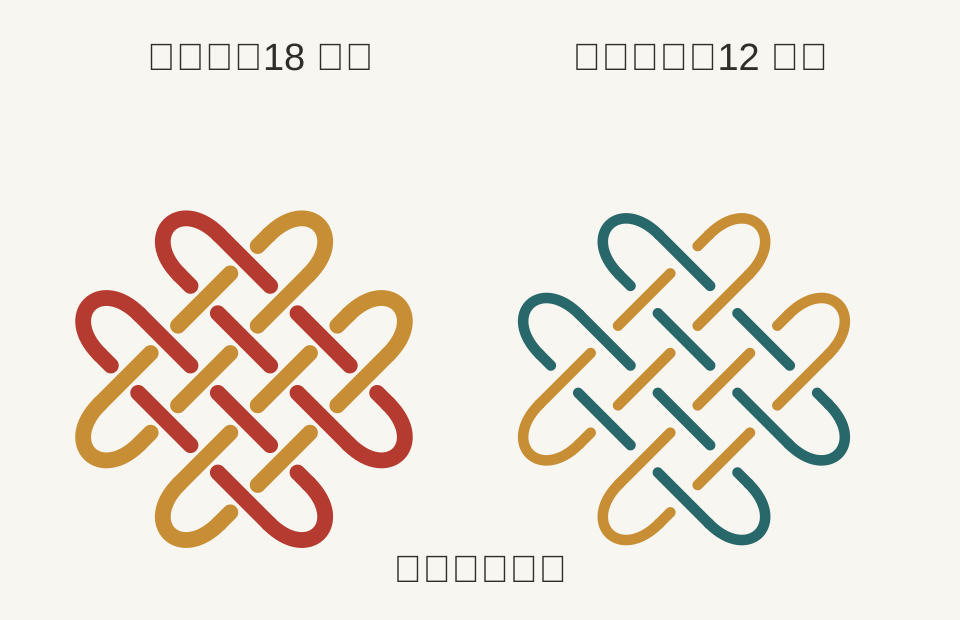
- 選取以下群組內的路徑: horizontal-cord。啟用 Stroke(描邊) 色塊,再連按兩下開啟檢色器。示例使用 #B53B30.
- 另一組也重複操作: vertical-cord 使用 #C78E35。檢查交叉處時,先用對比色,即使最後打算將兩方向設為同色也一樣。
- 開啟 Window → Stroke(視窗 → 描邊)。將主體路徑設為 18 像素 線寬、 Round Cap(圓端點) 與 Round Join(圓角)。Fill(填色)保持 None(無)。
- 可以試試 12 像素 讓繪圖更輕巧,再按預計使用的尺寸比較。若加粗描邊,也要加大切開空隙,避免下方端點碰到上方繩線。
掛圈和連接段可以稍細,示例採 12 像素。工作檔可保留可編輯描邊;本課無須把描邊轉外框,轉換後反而會改變線寬的編輯方式。
05. 繪製珠子、束頸與穗絲。
起始檔在連接段下方留有流蘇空間。把新物件放在獨立群組,移動收尾裝飾時才不會影響結體。
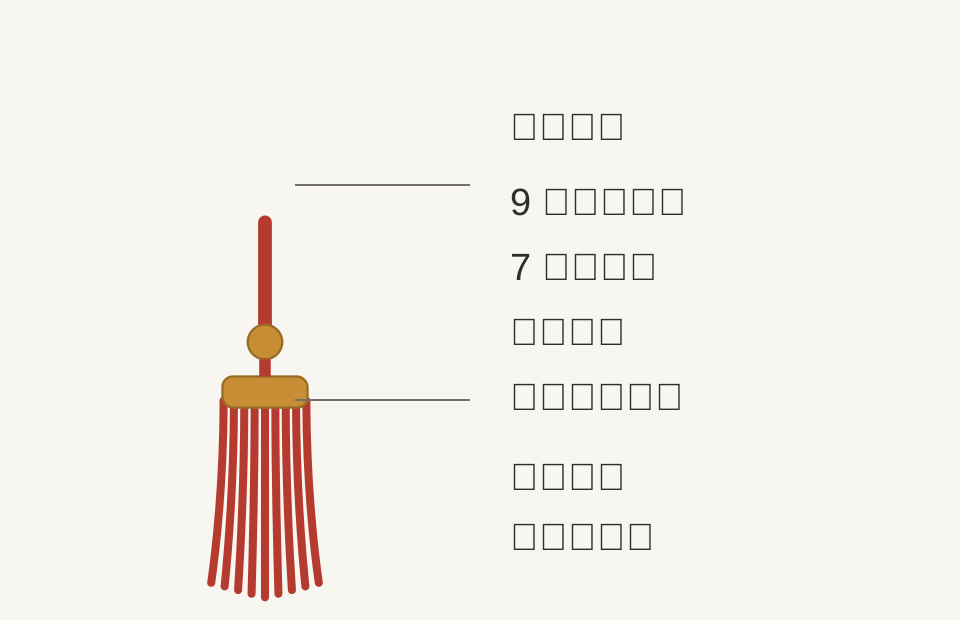
- 使用 Ellipse tool (L)(橢圓形工具) 畫一個 30 × 30 像素圓,填金色並加細的深金色描邊,置中於連接段下端。
- 由珠子底部向束頸畫一小段紅線。示例的珠子中心位於 x 300, y 580;底部在 y 595,線段延伸至 y 610。
- 用圓角矩形畫束頸: 74 × 27 像素,中心在 x 300、上緣在 y 610。設金色填色、2 像素深金色描邊,圓角半徑約 9 像素。
- 用鋼筆工具畫一條開放穗絲路徑,從束頸下方的 y 631 開始。無填色,設為 7 像素紅色描邊與圓端點,底部稍微向外彎。
- 複製該穗絲,排成 九條路徑 ,上端錨點約相隔 9 像素。頂端保持同高,下端錨點略作變化,形成柔和弧形底緣。中央穗絲約結束於 y 802,外側約結束於 y 789。
- 使用以下指令將束頸置於穗絲上方: Object → Arrange → Bring to Front(物件 → 排列 → 移至最前)。選取珠子、短連接段、束頸及穗絲,選擇 Object → Group(物件 → 群組),將群組重新命名為 Tassel ,可在圖層面板操作。
- 選取整個流蘇群組,在對齊面板使用 Align to Artboard → Horizontal Align Center(對齊工作區域 → 水平居中對齊),再垂直移動,使珠子接上連接段。
使用 Window → Transform(視窗 → 變形) 可輸入精確位置與尺寸。所附 600 × 900 像素 SVG 的座標原點在工作區域左上角;輸入中心或角落座標前,請確認變形面板的參考點。
06. 儲存工作檔,再匯出兩種格式。
先儲存 .ai 文件,掛圈及流蘇尖端四周留足空白,接著選擇 View → Show Transparency Grid(檢視 → 顯示透明度格點) ,檢查空白背景與交叉空隙。
SVG:可縮放的插畫
- 選擇 File → Export → Export As(檔案 → 匯出 → 匯出為).
- 選擇 SVG 為格式,並勾選 Use Artboards(使用工作區域) ,匯出 600 × 900 畫布。
- 為曲線保留足夠小數精度;本圖可先試 3 位小數。要保留容易辨認的部件名稱,請選 Object IDs: Layer Names(物件 ID:圖層名稱).
- 匯出後在瀏覽器開啟 SVG,以幾種尺寸檢查交叉处與流蘇。保留 .ai 檔,方便繼續在 Illustrator 編輯。
PNG:卡片或社群貼文用圖
- 選擇 File → Export → Export As(檔案 → 匯出 → 匯出為).
- 選擇 PNG ,然後選取 Use Artboards(使用工作區域).
- 在 PNG 選項中選擇 Background Color: Transparent(背景色:透明)。若要依文件像素尺寸製作螢幕用圖,使用 72 ppi;需要較大的點陣圖時再提高解析度。
- 開啟 PNG,分別放在淺色與深色背景上,檢查穗絲是否被裁切、有無多餘白色塊,以及交叉處是否模糊。
SVG 保留路徑,PNG 則是像素影像。透明 PNG 適合放到已完成的卡片上;SVG 可繼續選取及修改個別部分。
完成前檢查
- 每個交叉處都有連續的上方繩線,以及兩個可見的下方端點。
- 每一列的上下順序與相鄰列相反。
- 掛圈、結體與流蘇位於同一中心線。
- SVG 可正常開啟,PNG 在圖形周圍保有透明背景。
曲線若有稜角,選取錨點調整方向把手;交叉處若黏成一片,就加大下方路徑空隙;對齊時整件掛飾錯位,請確認選到的是完整群組。
換個方式嘗試構圖。
使用 規劃掛飾 先決定形狀、比例與配色,再細修向量圖。我們的 DIY 設計器 可在瀏覽器中快速排列現有結形並加上祝福語;Illustrator 則讓你直接控制錨點、繩路與自行繪製的細節。