
벡터 그리기 수업
Illustrator로 중국 매듭 그리기.
Adobe Illustrator에서 편집 가능한 시작 SVG를 사용하여 교차가 번갈아 나타나는 중국 매듭 장식을 그리세요. 끈 색상과 술 장식을 바꾸고 SVG 또는 투명 PNG로 내보내세요.
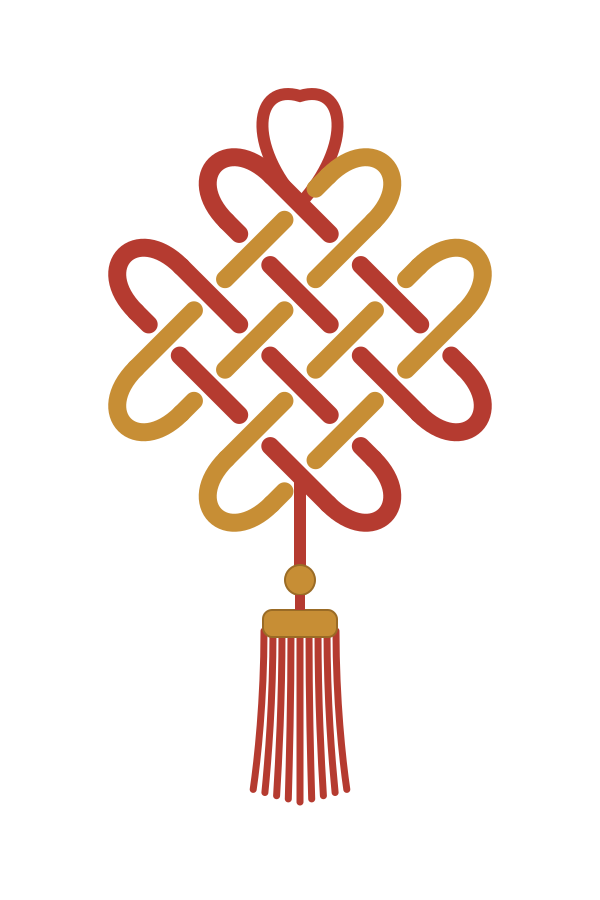
경로로 만드는 작은 장식.
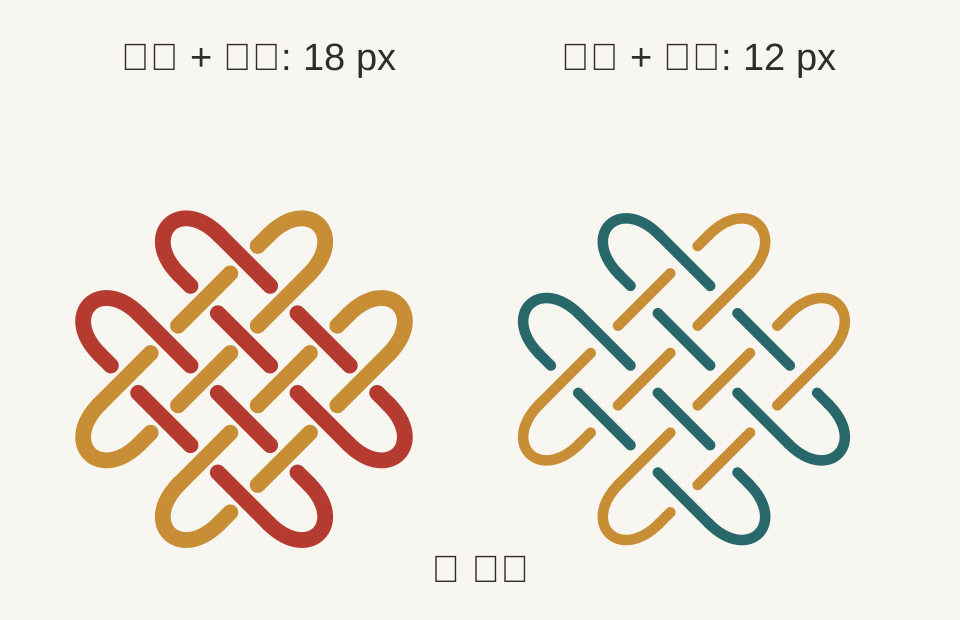
Adobe Illustrator로 단순 고리 격자를 카드, 초대장, 디지털 그림용 중국 매듭 장식으로 만드세요. 곡선을 편집하고 끈이 위아래로 번갈아 지나게 한 뒤 구슬, 묶음, 술을 그립니다. 위 완성 예시는 다운로드와 같은 그림입니다.
장식용 벡터 그리기 연습입니다. 실제 끈 경로를 배우려면 중국 매듭 엮기 수업.
을 이용하세요. 필요한 것: 데스크톱 Illustrator, 아래 시작 파일, 기본적인 개체 선택 방법. 여기의 메뉴 이름은 영어 데스크톱 화면 기준이며 작업 공간에 따라 도구 위치가 달라질 수 있습니다.

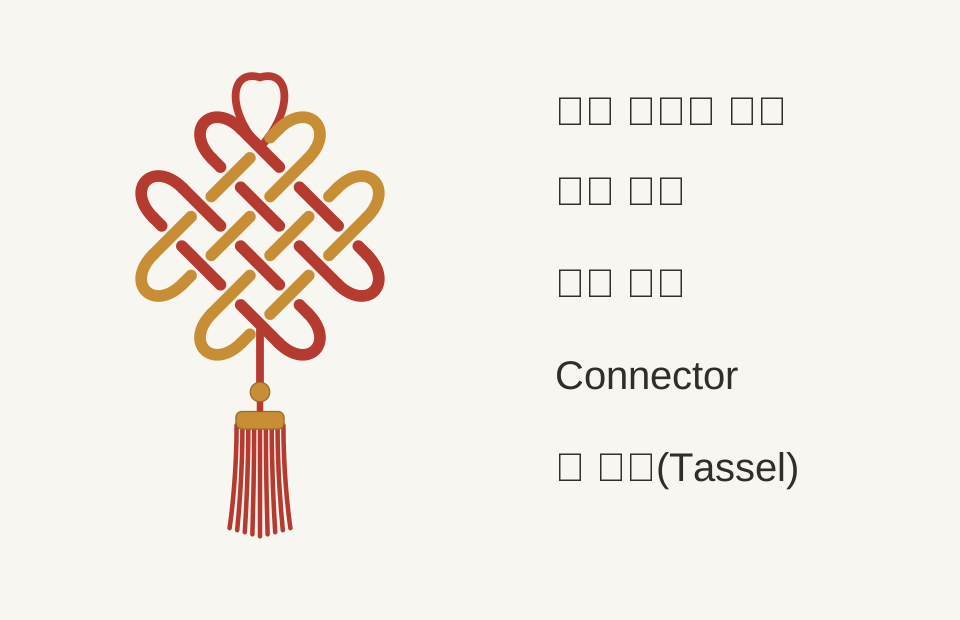
시작 파일: 잘리지 않은 고리 격자, 걸이 고리, 연결선. 완성 파일: 번갈아 교차하는 끈과 완성 술 장식. 둘 다 600 × 900 px 캔버스입니다. 파일 안내는 영어입니다.
01. SVG를 편집 가능한 문서로 여세요.
- 시작 파일을 다운로드하고 다음 메뉴를 고르세요: 파일 → 열기(File → Open) 다음을 선택하세요: illustrator-knot-starter.svg.
- 다음 선택: 파일 → 다른 이름으로 저장(File → Save As) 으로 Illustrator .ai 작업 사본을 저장하여 원본 시작 파일을 남겨 두세요.
- 다음 열기: 창 → 레이어(Window → Layers). 그림을 펼쳐 다음 그룹을 선택할 수 있게 하세요: Hanging-loop, Connector 와 Knot-body. 본체 내부에는 다음 경로가 있습니다: horizontal-cord 와 vertical-cord.
- 다음 도구를 사용하세요: 선택 도구(V) 로 전체 그룹을 이동하세요. 직접 선택 도구(A) 로 내부 경로나 고정점을 선택하세요. 그룹을 두 번 클릭하면 격리 모드가 되며 Escape로 나옵니다.
가로·세로라는 이름은 45° 회전 전 격자 기준입니다. 캔버스에서는 두 사선 방향으로 보입니다. 시작 파일은 벡터 선이므로 이미지를 따라 그릴 필요가 없습니다. 그룹을 나누려면 선택 후 오른쪽 클릭하여 다음을 고르세요: 그룹 해제(Ungroup); 전체 장식을 옮길 때는 본체 그룹을 유지하세요.
02. 격자를 옮기지 않고 바깥 고리 모양 바꾸기.
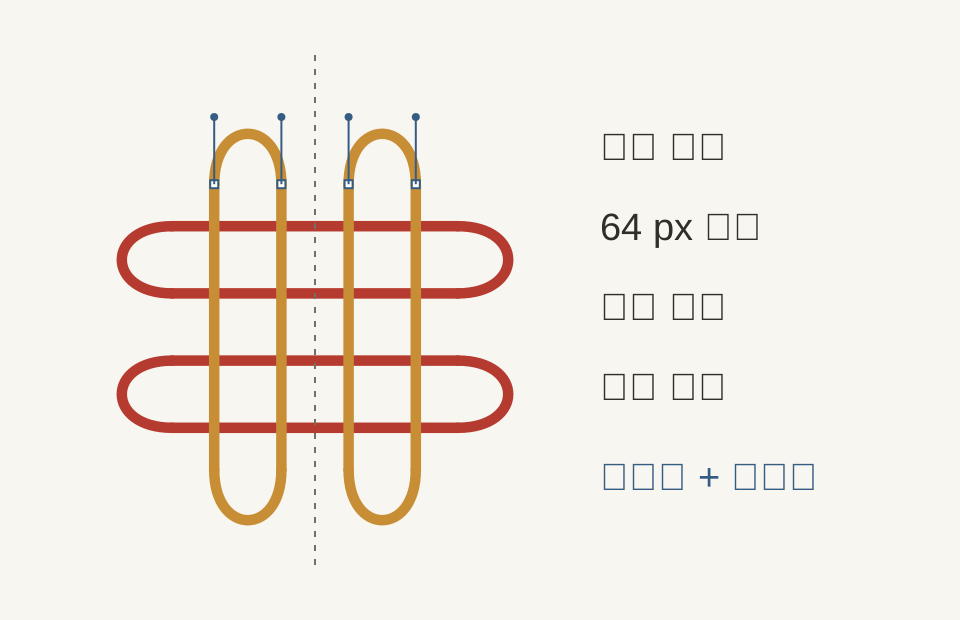
시작 파일에는 각 방향으로 같은 간격의 선 네 개가 있고 곡선 되돌림 쌍으로 이어집니다. 원래 간격은 64 px, 끈 선 굵기는 18 px입니다. 바깥 고리 하나부터 바꿔 보세요.
- 직접 선택 도구로 매듭 바깥의 곡선 되돌림을 클릭하세요. 끝 고정점을 눌러 방향 손잡이를 표시하세요.
- 손잡이를 조금 더 바깥으로 당기면 둥근 고리, 짧게 하면 좁은 고리가 됩니다. 끝 고정점은 기존 직선 위에 두어 연결을 매끄럽게 유지하세요.
- 고리가 뾰족해지면 실행 취소하세요. 보통 손잡이를 조금 조정하면 충분하며 내부 교차점은 제자리에 있어야 합니다.
- 전체 그림을 배치하려면 다음을 선택하세요: Knot-body, 다음을 열고 창 → 정렬(Window → Align) 다음을 선택하세요: 대지에 정렬(Align to Artboard), 이어 가로 가운데 정렬(Horizontal Align Center)을 선택하세요. 걸이 고리와 연결선 그룹도 같은 방법으로 중앙 정렬하세요. 개별 끈 조각을 정렬하면 간격이 무너지므로 피하세요.
되돌림 곡선을 직접 그리려면 펜 도구(P) 를 채우기 없이 사용하세요. 곡선 양 끝에서 인접한 직선을 따라 클릭·드래그하여 손잡이를 만드세요. U자 되돌림에는 부드러운 고정점 두 개면 충분합니다. 원본을 바꾸기 전에 시작 파일과 비교하세요.
03. 교차점마다 아래 끈 자르기.
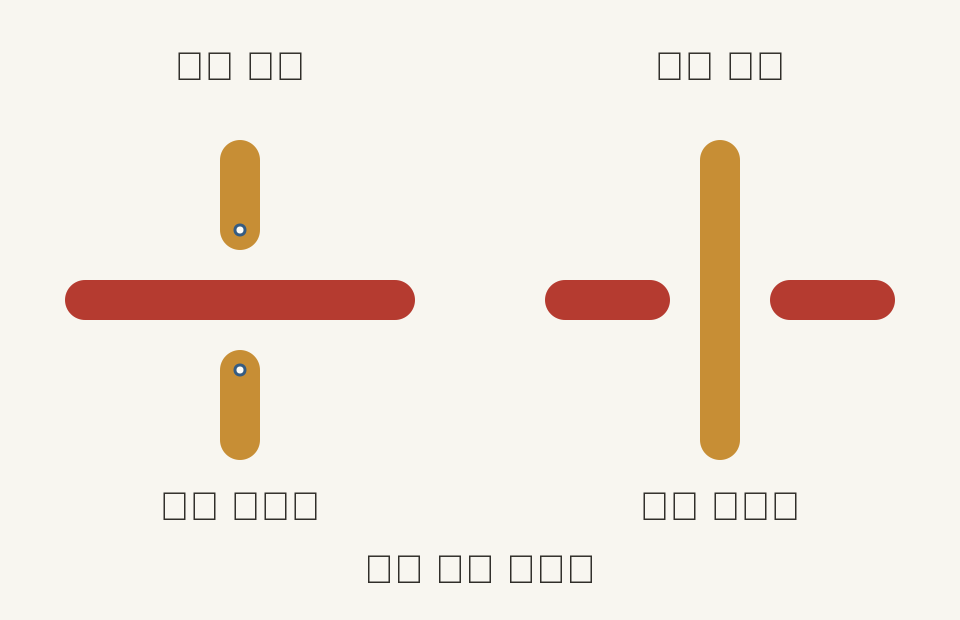
시작 파일은 한 방향 끈 전체가 다른 방향 위에 있습니다. 엮인 그림은 교차점마다 위쪽 방향이 바뀌어야 합니다. 아래 끈에 실제 틈을 내면 색 배경에서도 제대로 보입니다.
- 회전 전 도면을 왼쪽부터 읽어 맨 위 빨간 줄의 첫 교차점을 고르세요. 여기서 빨간 끈을 위로 금색 끈과 교차시키세요.
- 직접 선택으로 금색 경로를 선택하고 가위 도구(C) 로 바꾼 뒤 교차점 양쪽의 금색 경로에서 약 교차 중심부터 경로를 따라 22 px떨어진 곳을 클릭하세요. 가운데 44 px 조각이 생깁니다.
- 직접 선택으로 돌아가 그 짧은 가운데 조각만 선택하여 지우세요. 바깥을 클릭해 확인하면 빨간 끈은 이어지고 금색 양 끝은 분리되어 있어야 합니다.
- 같은 빨간 줄의 다음 교차점에서는 금색을 이어 두고 빨간 경로를 자르세요. 계속 위·아래·위·아래 순서로 진행하세요.
- 다음 줄은 반대 순서로 시작하세요. 모든 16 교차점이 번갈아 나타날 때까지 반복하세요. 각 교차점에서 한 방향만 연속됩니다.
다음 설정 유지: 둥근 단면(Round Cap) 획 패널에서 설정하세요. 18 px 선의 둥근 끝은 고정점보다 9 px 더 나옵니다. 중심에서 22 px 떨어져 자르면 위 끈 옆에 약 4 px 틈이 남습니다. 확대하여 양쪽을 확인하세요. 정확히 자르려면 교차 중심에 아래 경로와 평행한 44 px 기준선을 임시로 그려 쓰고 자른 뒤 제거하세요.
아래 끈 위에 종이색 사각형을 놓지 마세요. 투명 PNG나 다른 배경의 SVG에서 덮은 부분이 보입니다. 교차 순서를 비교하려면 작업 파일 옆에 완성 SVG를 여세요.
04. 끈 색상과 선 굵기 바꾸기.
- 다음의 경로 선택: horizontal-cord. 다음 활성화: 획(Stroke) 색상 상자를 두 번 클릭해 색상 선택기를 여세요. 예시 색상: #B53B30.
- 다음에도 반복: vertical-cord 사용 색상: #C78E35교차를 확인할 때는 마지막에 한 색을 쓸 계획이어도 대비색을 사용하세요.
- 다음 열기: 창 → 획(Window → Stroke). 본체 경로의 설정: 18 px 굵기, 둥근 단면(Round Cap) 와 둥근 모퉁이(Round Join). 채우기는 없음으로 유지하세요.
- 시험 값: 12 px 로 가볍게 그린 뒤 사용할 크기로 비교하세요. 선을 두껍게 하면 아래 끝이 위 끈에 닿지 않도록 자른 틈도 넓히세요.
걸이 고리와 연결선은 조금 가늘게 유지하세요. 예시는 12 px입니다. 작업 파일에서 선을 편집 가능하게 유지할 수 있습니다. 이 수업에는 윤곽선 변환이 필요 없으며 변환하면 끈 굵기 편집 방법이 바뀝니다.
05. 구슬·묶음·술 그리기.
시작 파일은 연결선 아래 술 공간을 남겨 둡니다. 새 개체는 별도 그룹으로 관리하여 매듭 본체를 건드리지 않고 마감을 옮기세요.
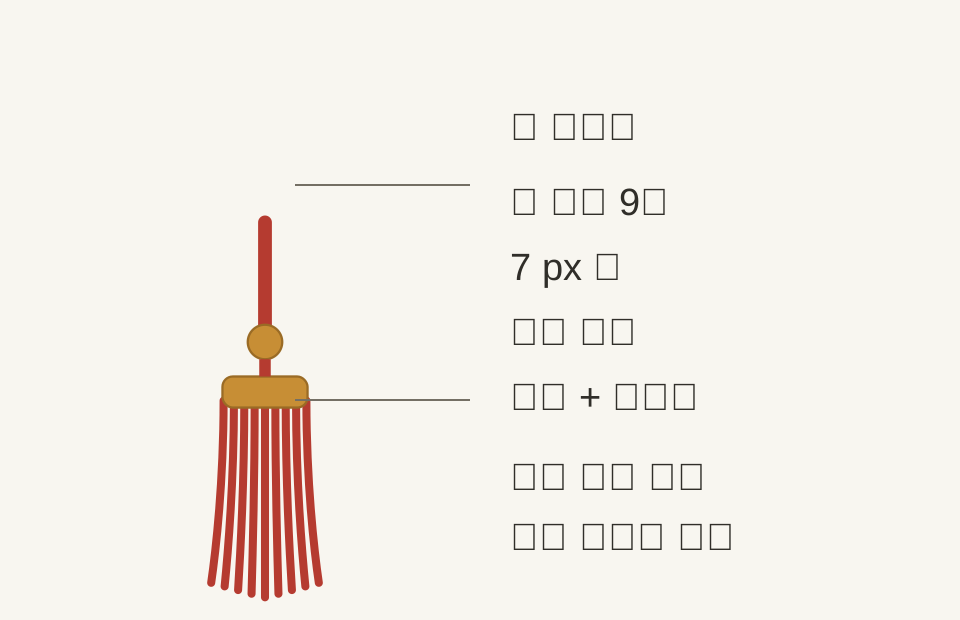
- 다음 도구를 사용하세요: 타원 도구(L) 로 30 × 30 px 원을 그리세요. 금색 채우기와 가는 짙은 금색 선을 지정하고 연결선 아래 끝에 중앙 정렬하세요.
- 구슬 아래부터 묶음까지 짧은 빨간 선을 그리세요. 예시의 구슬 중심: x 300, y 580; 아래는 y 595, 선 끝은 y 610입니다.
- 묶음용 둥근 사각형 그리기: 74 × 27 px, x 300 중앙, 위쪽 y 610에 놓으세요. 금색 채우기, 2 px 짙은 금색 선, 약 9 px 모서리 반경을 지정하세요.
- 펜 도구로 묶음 바로 아래 y 631에서 열린 술 경로 하나를 그리세요. 채우기 없이 둥근 단면의 7 px 빨간 선을 지정하세요. 아래쪽에서 약간 바깥으로 굽게 하세요.
- 그 술 경로를 복사하여 경로 9개 를 한 줄로 배치하고 위 고정점 간격을 약 9 px로 맞추세요. 위는 같은 높이로, 아래 고정점은 부드러운 곡선 밑단이 되도록 바꾸세요. 가운데는 y 802 부근, 바깥은 y 789 부근에서 끝납니다.
- 다음 메뉴로 묶음을 술 위에 놓으세요: 개체 → 정돈 → 맨 앞으로 가져오기(Object → Arrange → Bring to Front). 구슬, 짧은 연결선, 묶음, 술을 선택하여 개체 → 그룹(Object → Group)으로 묶으세요. 그룹 이름: 술 장식(Tassel) 을 레이어에 지정하세요.
- 전체 술 그룹을 선택하고 정렬에서 대지에 정렬 → 가로 가운데 정렬(Align to Artboard → Horizontal Align Center)을 사용하세요. 구슬이 연결선에 닿도록 세로로 옮기세요.
사용 메뉴: 창 → 변형(Window → Transform) 에서 정확한 위치와 크기를 입력할 수 있습니다. 제공된 600 × 900 px SVG의 좌표 원점은 대지 왼쪽 위입니다. 중심이나 모서리 좌표를 입력하기 전에 변형 패널 기준점을 확인하세요.
06. 작업 파일 저장 후 두 형식 내보내기.
먼저 .ai 문서를 저장하세요. 걸이 고리와 술 끝에 넉넉한 여백을 두고 다음을 선택하세요: 보기 → 투명도 격자 표시(View → Show Transparency Grid) 로 빈 배경과 교차 틈을 확인하세요.
크기 조절 가능한 그림용 SVG
- 다음 선택: 파일 → 내보내기 → 내보내기 형식(File → Export → Export As).
- 다음 선택: SVG 에서 형식을 고르고 다음 선택: 대지 사용(Use Artboards) 으로 600 × 900 캔버스를 내보내세요.
- 곡선에 충분한 소수 정밀도를 유지하세요. 이 그림은 소수 3자리부터 시작하면 좋습니다. 부품 이름을 알아보기 쉽게 하려면 개체 ID: 레이어 이름(Object IDs: Layer Names).
- 을 선택하세요. 내보낸 SVG를 브라우저에서 열어 여러 크기로 교차점과 술을 확인하세요. Illustrator 작업을 계속할 .ai 파일을 보관하세요.
카드·소셜 게시물용 PNG
- 다음 선택: 파일 → 내보내기 → 내보내기 형식(File → Export → Export As).
- 다음 선택: PNG 다음을 선택하세요: 대지 사용(Use Artboards).
- PNG 옵션에서 배경색: 투명(Background Color: Transparent)을 선택하세요. 문서 픽셀 크기의 화면 이미지에는 72 ppi를 사용하고 더 큰 래스터 출력이 필요하면 해상도를 높이세요.
- PNG를 열어 밝은 배경과 어두운 배경에 모두 놓으세요. 잘린 술 끝, 예상 밖 흰 부분, 흐릿한 교차점이 없는지 확인하세요.
SVG는 경로, PNG는 픽셀 이미지입니다. 투명 PNG는 완성 카드에 넣기 편하고 SVG는 개별 부품을 계속 선택·수정할 수 있습니다.
마무리 전에
- 각 교차점에는 연속된 위 끈 하나와 보이는 아래 끝 두 개가 있습니다.
- 이웃 줄마다 교차 순서가 반대로 바뀝니다.
- 걸이 고리, 본체, 술이 같은 중심선에 있습니다.
- SVG가 제대로 열리고 PNG의 그림 주변이 투명합니다.
곡선이 각져 보이면 고정점의 방향 손잡이를 조절하세요. 교차점이 붙어 보이면 아래 경로의 틈을 넓히세요. 정렬할 때 전체 장식이 옮겨지면 전체 그룹을 선택했는지 확인하세요.
다른 방식으로 구도를 시험하세요.
사용 메뉴: 장식 계획 로 벡터 그림을 다듬기 전에 형태, 비율, 색상을 정하세요. DIY 디자이너 에서는 브라우저에서 기존 매듭 부품을 빠르게 배치하고 인사말을 더할 수 있습니다. Illustrator는 고정점, 끈 경로, 직접 그린 세부를 제어할 수 있습니다.
실물 장식은 다음으로 이어가세요: 기초 매듭 수업 와 손으로 만든 술 장식.